地理院地図
- 3.4
- 評価
- 100.00K
- インストール数
- Free
- 価格

 分析者 App-foxy
地図アプリを探していて、一般的な道路地図だけでは物足りないと感じたことがあるなら、地理院地図は一度試す価値があります。私はこのアプリを、目的地まで最短で案内してもらうためのナビというより、土地の形や周辺環境をじっくり確かめるための地図アプリとして使いました。最初は表示項目が多く、少し専門的に見えますが、使い方の軸が分かると、散歩や旅行の下調べから地域の観察まで幅広く役立ちます。
開発元はgacoolで、地図&ナビのカテゴリーに入る無料アプリです。対象年齢は3歳以上で、Android 8.0以降に対応しています。公開日は2017年6月26日、現在のバージョンは4.5.4です。ストアでは平均3.4の評価が付いており、評価数はおよそ150件、インストール数は10万以上に達しています。数字だけを見ると万人向けの定番ナビとは違いますが、国土地理院の地図を複数の見方で確認したい人には、目的がはっきりしたアプリです。
最初に知っておきたい地理院地図の性格
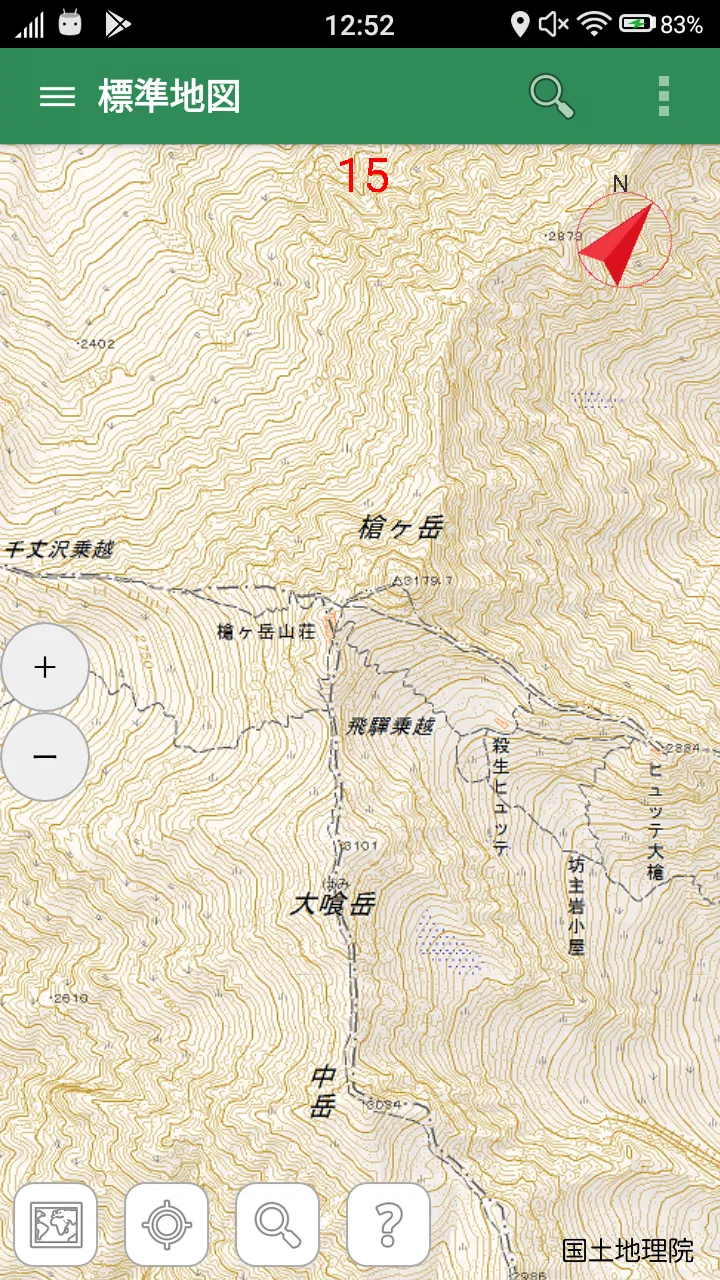
このアプリの中心的な魅力は、同じ場所を一種類の道路地図だけでなく、14種類の地図表示で見比べられることです。私が便利だと感じたのは、現在の道の位置を確認するだけでなく、その地域がどのような地形に見えるのか、周囲に何があるのかを視点を変えて考えられる点でした。
こちらもおすすめ

 Temu: 億万長者気分でお買い物
Temuはなぜ何度も開かれるのか 安さを「掘り出し物探し」に変える仕掛け
目当ての商品を探す店である以上に、思いがけない安物を見つける遊び場として人を呼び戻すTemu。値引きの強さと、見過ごしにくい不便さを両面から読み解く。」「body

 Pokémon Sleep
眠りを遊びに変えるPokémon Sleep、寝る前から朝の発見まで
睡眠を測るだけではなく、眠る前の準備と朝の発見までをひと続きの習慣にする。カビゴンとポケモンたちの寝顔が、私たちの夜に入り込む仕組みを読み解く。調子のよい日ばかりではない、その不器用さも含めて見つめたい。

 LINEマンガ
を読みっぱなしにしない、本棚と無料話で続ける読書術
無料話を追うだけではもったいない。待てば無料の仕組み、読書履歴、本棚をつなげて、読みたい作品を迷わず楽しむための実践ガイド。課金の判断や通知との付き合い方も率直に解説します。

 Fever:イベント&チケット
Feverで週末の予定を決める。イベント探しから予約までの使いこなし術
イベントを眺めて終わりにしない。興味の登録から日程確認、同行者との相談まで、Feverを次の外出につなげる手順と見落としやすい注意点を解説します。探す時間を減らし、行きたい体験を選びやすくする実用ガイドです。

 LINE(ライン) - 通話・メールアプリ
LINEはなぜ使われ続けるのか 日常に根づく便利さと広がる負担
メッセージ、通話、決済、公式アカウント。LINEが日々の用事に入り込むほど、使い続ける理由と手放しにくさは同じ場所から生まれてくる。勢いの背景を利用者目線で読み解く。

 UNO!™
UNO!™の「最後の一枚」が生む緊張感。短い対戦を何度も回したくなる理由
数字や色を合わせるだけの遊びに、宣言の一瞬と反撃の余地をどう組み込んだのか。UNO!™のオンライン対戦を、手札の駆け引きから見つめる。勝負を急がせる面白さと、運に左右される物足りなさも率直に掘り下げます。
ニュースデスクの関連記事
ニュースをすべて見る


たとえば、週末に知らない地域を歩く計画を立てるとします。通常の地図なら駅から公園までの道順を調べて終わりですが、このアプリでは目的地の周りを広く見渡し、道のつながりや地形の変化を確認できます。散歩コースを決めるとき、地図上では近く見える場所でも、実際には歩きにくそうな区域を避ける判断材料になります。
一方で、車の運転中に次の交差点を音声で教えてほしい人には、一般的なカーナビアプリのほうが向いています。公共交通機関の乗り換えをすぐに調べたい場合も、駅情報や時刻表に強いサービスのほうが手早いでしょう。地理院地図は、移動中の案内役というより、出発前に場所を読み解くための観察用ツールです。
この違いを知らずに開くと、「検索した場所へ自動的に連れて行ってくれるアプリではないのか」と戸惑うかもしれません。私も最初は一般的な地図アプリと同じ感覚で触りましたが、表示を切り替えながら土地を比較する使い方に変えてから、良さが分かりました。
インストール後にまず確認すること
初回起動後は、いきなり細かな機能を全部覚えようとしないのがおすすめです。まずは自分が知りたい地域を表示し、地図を拡大・縮小して、画面上の基本操作に慣れます。指で地図を動かし、目的の場所を画面の中央へ持ってくるだけでも、地図の縮尺によって見える情報が変わることを実感できます。
最初の目標は、「自宅の周辺」や「次に訪れたい場所」を表示することです。遠い場所から始めるより、普段知っている区域を開いたほうが、表示の違いを理解しやすくなります。見慣れた道路や川、駅の位置を基準にすると、通常の地図と別の表示を比べたときにも迷いにくくなります。
検索や位置の移動で思うように表示できないときは、操作を急がず、地図の縮尺を一度戻してから目的地へ近づく方法が有効でした。細かく拡大したまま大きく移動しようとすると、今どこを見ているのか分からなくなりがちです。広域で場所を確認し、そこから段階的に拡大する流れのほうが、初回は安心して使えます。
最初の成功体験は「表示を比べる」こと
このアプリで最初に達成してほしいのは、地図を開くだけではなく、同じ場所を別の表示に切り替えて違いを見つけることです。たとえば自宅近くの川沿いや、以前歩いた公園を選びます。通常の道路中心の表示を確認したあと、別の地図表示に切り替え、道の形や周辺の見え方がどう変わるかを比べます。
ここで重要なのは、最初から意味を完璧に理解しようとしないことです。色や線の違いが何を示すのか分からなくても、同じ場所を固定して比較すれば、表示ごとの役割が少しずつ見えてきます。私はこの方法で、単に「地図を表示する」から、「地図を材料にして場所を考える」へ移行できました。
旅行前なら、宿泊場所から観光地までの周辺を広めに表示しておくと便利です。目的地だけを拡大するのではなく、駅、川、公園、幹線道路などを含めて見ると、現地で歩く際の方向感覚を作りやすくなります。紙の地図を眺めるように、画面を少し引いて全体像を確認するのがコツです。
もう一つの実用的な使い方は、散歩後の振り返りです。歩いた道を思い出しながら地図を開くと、「この道は思ったより大きな道路に沿っていた」「公園の裏側に別の道があった」といった発見があります。次回のコースを考えるとき、現地での印象と地図上の位置関係を結び付けられるため、単なる現在地確認よりも記憶に残ります。
表示が多いからこそ、順番を決めて使う
14種類の表示は大きな長所ですが、初めての人には選択肢の多さが負担にもなります。私のおすすめは、最初から全部を試すのではなく、ひとつの場所を決めて、表示を少しずつ変えることです。場所を毎回変えると、表示の違いと地域の違いが混ざり、何が変化したのか判断しにくくなります。
まず道路や施設の位置を確認し、次に地形を意識して見るという順番にすると、情報が整理しやすくなります。特に山や谷、海に近い地域では、単純な距離だけでなく、土地の起伏や周辺のつながりを考えるきっかけになります。これは、地図をただの案内板ではなく、地域を読むための資料として使う感覚です。
表示を切り替えたあとに元へ戻したくなった場合は、変更した表示を覚えようとせず、最初に使っていた基本の表示へ戻します。試行錯誤の途中で迷ったら、いったん基準となる画面に戻るだけで混乱を減らせます。初心者がつまずきやすいのは、操作が難しいというより、比較の基準を失うことだと感じました。
日常の具体的な使い方
現実的な場面として、私は初めて訪れる郊外の公園へ行く前にこのアプリを使うイメージが合うと思います。一般的な地図アプリで入口までの道を調べたあと、地理院地図で公園の周辺を広く見ます。駅から歩く場合は、途中に川や大きな道路がないか、道がどの方向へ続いているかを確認します。
この手順なら、道順の案内は普段のナビに任せつつ、地理院地図では周辺の理解に集中できます。ひとつのアプリですべてを済ませようとせず、役割を分けるのがポイントです。地理院地図だけで移動中の細かな案内まで求めると、期待とのずれが出やすくなります。
子どもと出かける前の予習にも向いています。実際の場所を画面で見せながら、「ここから川の方向へ歩く」「この辺りが公園」と話せば、目的地への関心を持たせやすくなります。対象年齢は3歳以上なので、家族で地図に触れる入口としても使いやすい部類です。ただし、表示の意味を子どもだけで判断させるのではなく、大人が一緒に説明するほうが安全で分かりやすいでしょう。
地域を調べる趣味の人にも、一般的な地図とは違う面白さがあります。自分が住んでいる場所を改めて眺めると、普段の移動では気付かない地形や道の関係に目が向きます。旅行記を書く人、散策ルートを考える人、地図を見るのが好きな人なら、目的地へ行く前後の時間を充実させられます。
初めての人が迷いやすいポイント
最も起こりやすい混乱は、表示を変えたことで地図が別の場所へ移動したように感じることです。実際には場所が変わったのではなく、見せ方が変わっているだけの場合があります。画面の中心にある目印を一つ決め、同じ場所が表示され続けているかを確認すると、落ち着いて比較できます。
次に、細かい情報を表示しようとして、最初から画面を拡大しすぎる問題があります。拡大すると詳しく見える一方で、周辺との関係が分かりにくくなります。まず広い範囲で方向をつかみ、必要な場所だけ近づけるという二段階の見方を習慣にすると、画面の情報量に振り回されにくくなります。
検索した場所が見つからないときは、入力方法を何度も変える前に、地名の一部や近くの大きな目印から探す方法を試すとよいでしょう。目的地そのものを細かく指定するより、まず周辺地域を表示してから地図を動かすほうが、地図アプリに慣れていない人には分かりやすい場合があります。
また、地図表示の色や記号を見て、すぐに現地の危険度や歩きやすさを断定するのは避けるべきです。地図は重要な判断材料になりますが、実際の天候、工事、通行状況、施設の営業状態まで画面だけで判断できるわけではありません。ハイキングや遠出で使う場合は、現地の案内や最新情報も合わせて確認するのが基本です。
一般的な地図アプリとの使い分け
Google マップのような一般的な地図サービスは、店舗検索、口コミ、経路案内、現在地からの移動など、日常の行動をすぐ決めることに強みがあります。地理院地図はそこを競うアプリではなく、場所の構造を見たり、地図表示を切り替えて比較したりする用途で力を発揮します。
紙の地図と比べると、画面上で場所を動かしながら複数の表示を確認できる点が便利です。一方、紙の地図のように全体を一目で見渡したい人には、スマートフォンの画面が狭く感じられることもあります。大きな地域をじっくり考えるときは、画面を引いて見る時間を意識的に作ると、細部への偏りを防げます。
防災や土地の調査を目的にする場合は、専門的な資料や自治体の情報と組み合わせるのが適切です。このアプリだけで結論を出すのではなく、場所を理解する最初の窓口として使うと、情報の整理に役立ちます。逆に、単に近くの飲食店を探したい、今すぐ最短ルートを知りたいという人には、別の地図サービスのほうが快適です。
使い続ける前に知っておきたい向き不向き
地理院地図をおすすめしたいのは、地図を眺めるだけでなく、表示の違いから土地を考えたい人です。旅行や散歩の計画、地元の再発見、地形への興味、地域の下調べなど、目的地の周囲まで確認したい場面で使いやすいでしょう。無料で始められるため、まず自分の住んでいる地域を表示して、必要性を判断できるのも良いところです。
反対に、操作を最小限にして目的地まで案内してほしい人には、少し回り道に感じられます。地図の種類を選ぶこと自体が負担になる人、店舗情報や交通案内を一つの画面で完結させたい人、移動中の音声案内を重視する人は、普段のナビアプリを中心にしたほうが満足しやすいです。
評価が平均3.4にとどまっていることからも、誰にでも直感的なアプリとは言い切れません。ただし、これは地図の専門性と選択肢の多さが、利用者によって長所にも短所にもなるためだと思います。使い始めに「何を表示したいのか」を決めておけば、必要以上に難しく感じにくくなります。
私は、最初の数分で結論を出さず、身近な場所を一つ選んで、基本表示と別の表示を順番に比べることを勧めます。そこで「同じ場所でも見方が変わる」と感じられれば、このアプリは長く使える可能性があります。逆に、比較に興味が持てなければ、より単純な地図アプリを選んだほうが時間を無駄にしません。
次に試したい実践的な流れ
初回利用の流れをまとめるなら、まず自宅や近所の公園を表示し、地図を広域から目的地へ近づけます。次に基本の道路位置を確認し、別の表示へ切り替えて同じ場所を比べます。最後に、実際に歩いた道や次に行きたい場所をもう一度開き、周囲との位置関係を振り返ります。この順番なら、操作を覚えることとアプリの価値を感じることを同時に進められます。
慣れてきたら、旅行先や知らない地域で同じ手順を繰り返します。目的地だけでなく、駅や川、公園、周辺道路を含めて見ると、現地での行動を考えやすくなります。表示を切り替える際は、何を知りたいのかを一つに絞るのがコツです。「道のつながりを見る」「土地の形を考える」のように目的を決めるだけで、情報の多さが整理されます。
地理院地図は、派手な機能で短時間に答えを出すタイプのアプリではありません。私の印象では、画面を眺めながら場所への理解を深める、少し落ち着いた道具です。無料で利用でき、Android 8.0以降の端末で試せるので、まず身近な地域を開いて、自分の用途に合うか確かめるのが一番です。
目的地への即時ナビを求めるなら別の選択肢を選ぶべきですが、地図を使って「その場所がどう見えるか」を考えたい人には、地理院地図は十分に試す理由があります。最初の成功は、複雑な設定を終えることではなく、知っている場所を複数の視点で見直して、新しい発見を一つ得ることです。
地理院地図に関するよくある質問
01地理院地図とはどのようなアプリですか?
地理院地図は、国土地理院が提供する地図情報を閲覧できるサービスです。標準地図だけでなく、航空写真、地形図、土地の起伏、標高、災害関連情報などを確認できます。一般的なナビアプリとは異なり、観光地への道案内よりも、地形や防災、土地の特徴を詳しく調べたい人に向いています。
02地理院地図で現在地やルートを確認できますか?
端末の位置情報機能を利用すれば、現在地を地図上で確認できます。ただし、一般的なカーナビアプリのように、音声案内付きで目的地まで誘導することを主目的としたサービスではありません。登山や散策、土地の調査などで現在地と周辺の地形を確認する用途には便利ですが、運転中のナビとして利用する場合は専用アプリとの使い分けがおすすめです。
03地理院地図は防災や災害情報の確認に役立ちますか?
地理院地図では、標高や土地の起伏、浸水想定区域、土地条件図、過去の航空写真など、防災に役立つさまざまな情報を重ねて表示できます。災害リスクを把握する手がかりになりますが、表示内容が避難指示や最新の警報を直接示すとは限りません。実際の避難判断では、自治体や気象庁などの最新情報も必ず確認してください。
04地理院地図を使うために料金や会員登録は必要ですか?
基本的な地図閲覧や各種レイヤーの確認は、無料で利用できます。通常、地図を見るだけで有料会員登録を求められるサービスではありません。ただし、利用する端末やアクセス方法によっては通信料が発生し、航空写真や詳細な地図を頻繁に読み込むとデータ通信量が増える可能性があります。通信環境と利用条件は事前に確認しておくと安心です。
05地理院地図をスマートフォンで使う際の注意点はありますか?
スマートフォンのブラウザから利用する場合、画面サイズによっては多くのレイヤーや設定項目が少し扱いにくく感じられることがあります。また、山間部や通信環境の不安定な場所では、地図の読み込みに時間がかかったり、情報を表示できなかったりする場合があります。外出先で使うなら、事前に必要な範囲を確認し、バッテリー残量や通信状況にも注意してください。
メリット
- 国土地理院の公式データを使っており、情報の信頼性が高い
- 標高や地形を確認でき、防災・登山計画に役立つ
- 航空写真と地図を切り替えて土地の変化を比較できる
- 現在地表示に対応し、現地での位置確認がしやすい
- 地図記号や境界線などの表示項目を細かく選べる
デメリット
- 地図データの読み込みに時間がかかる場合がある
- 機能が多く、初めて使う人には操作が分かりにくい
- 通信環境がない場所では利用できる情報が限られる
- 一般的なナビアプリのようなルート案内には向いていない
- 端末によっては画面表示や操作性が最適化されていない

地理院地図
ギャラリー